Gemini 영수증 사진 5장을 Google Sheets 5행 표로 옮겨 합계 검산 및 정리
2026. 7. 23. 09:02ㆍAI 업무 자동화
카테고리: AI 업무 자동화
Gemini 영수증 정리: 사진 5장을 Google Sheets 5행 표로 옮겨 합계 검산하기
종이 영수증이 서랍에 다섯 장만 쌓여도 월말에는 상호, 날짜, 결제 금액을 다시 읽어 표에 옮겨야 한다. 이 작업에서 줄일 수 있는 것은 타이핑이다. 지출 항목을 확정하거나 증빙을 승인하는 판단까지 AI에 넘기면 오히려 틀린 숫자를 찾는 시간이 더 든다.
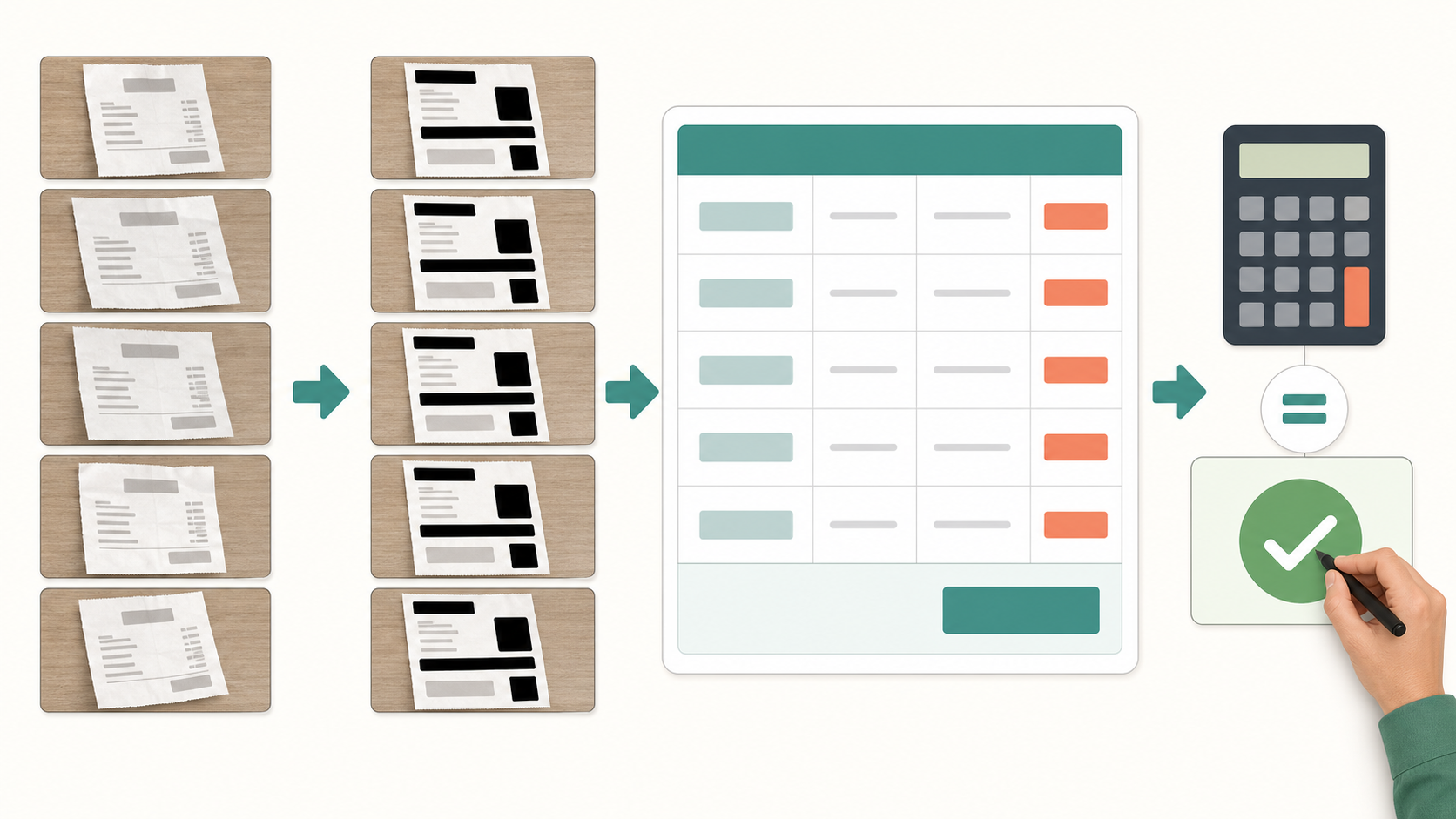
이번 실습의 결과물은 영수증 5장과 정확히 대응하는 Google Sheets 5행 표다. Gemini 임시 채팅으로 초안을 만들고, 원본 영수증의 다섯 금액을 한 줄씩 대조한 뒤 시트 합계까지 확인한다. 사진이 준비돼 있다면 첫 표를 만드는 데 약 20분이면 충분하다. 회계 처리나 세금 신고를 자동화하는 방법은 아니다.
완료 조건은 ‘표가 나왔다’가 아니다
Gemini는 사진을 올려 질문할 수 있는 기능을 제공한다. 공식 도움말에는 한 번에 최대 10개 파일을 넣을 수 있다고 적혀 있지만, 제공 상황과 사용 한도에 따라 달라질 수 있다. 사진 다섯 장은 기능 범위 안에 들어가도 숫자를 정확히 읽었다는 보장은 없다. Google 역시 Gemini의 답변이 틀릴 수 있으니 확인하라고 안내한다.
그래서 성공 기준을 결과 모양이 아니라 아래 네 가지로 고정한다.
- 사진 5장마다 표의 행이 하나씩 있어야 한다.
- 거래일·상호·최종 결제금액은 각 원본에서 다시 찾을 수 있어야 한다.
- 읽히지 않는 값은 추정하지 않고 ‘확인 필요’로 남겨야 한다.
- 다섯 영수증을 계산기로 더한 값과 시트의
SUM결과가 같아야 한다.
행 수가 다르거나 금액 하나라도 원본과 다르면 저장하지 않는다. 전체 합계가 우연히 맞더라도 행별 금액 대조를 건너뛸 수 없다.
원본이 아니라 가린 사본을 준비한다
먼저 영수증 다섯 장을 한 장씩 평평하게 펴고, 그림자가 글자를 덮지 않도록 정면에서 찍는다. 한 사진에 영수증 여러 장을 넣으면 어느 금액이 어느 행으로 갔는지 확인하기 어렵다. 컴퓨터에서 작업한다면 사본 이름을 receipt-01부터 receipt-05까지 붙여 두면 편하다.
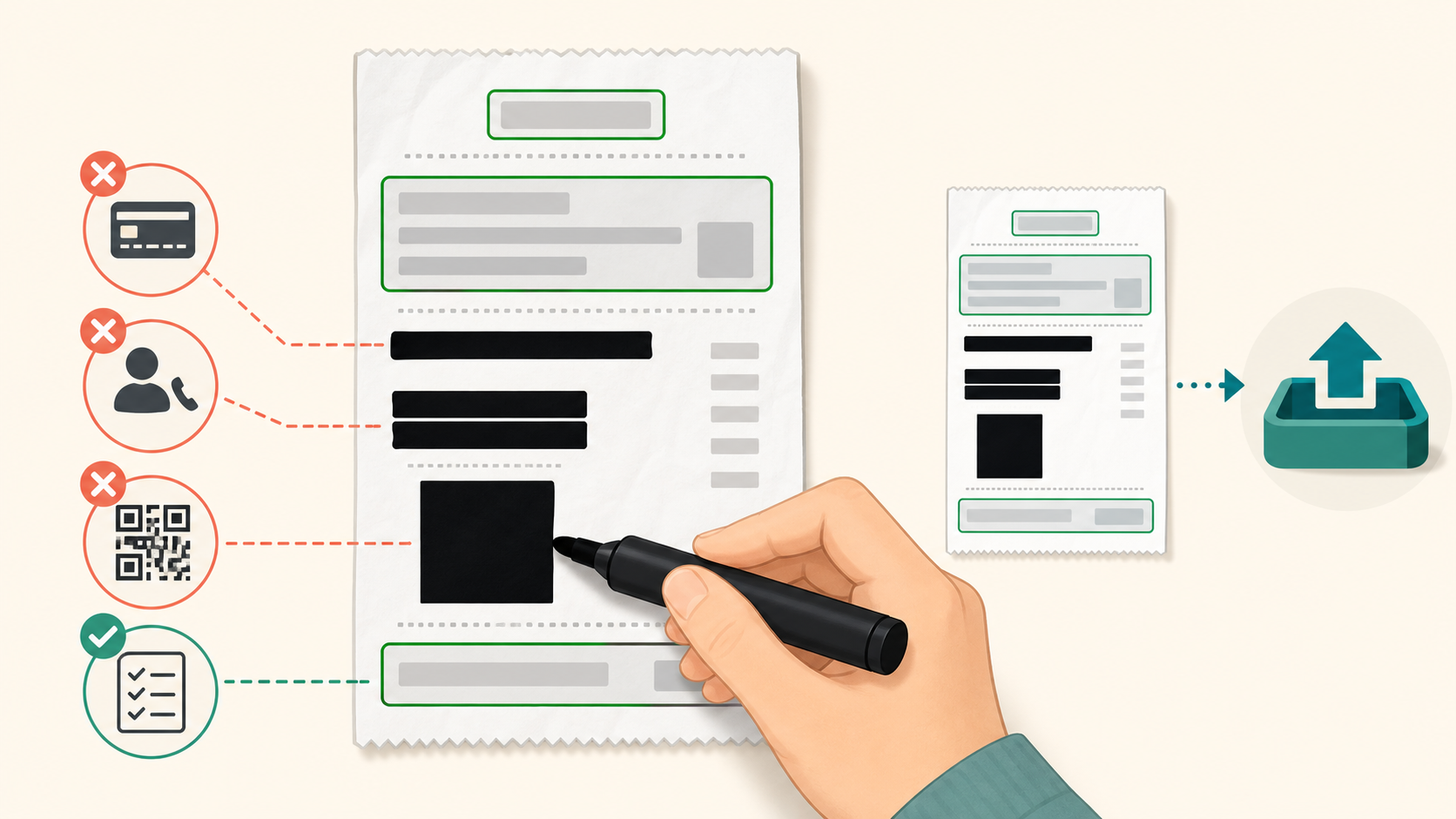
업로드할 사진 사본에서는 카드번호, 승인번호, 회원번호, 전화번호, 주소, QR 코드와 바코드를 가린다. 이번 표에 필요한 것은 거래일, 상호, 최종 결제금액과 대략적인 지출 분류뿐이다. 원본 영수증은 별도로 보관하고 사본만 편집한다. 검은색 표시를 얹은 뒤 다시 이미지로 저장해, 편집을 되돌려도 가린 정보가 나타나지 않는지 확인한다.
작은 드라이런 한 장부터 시작한다
민감하지 않은 편의점 영수증 한 장으로 먼저 시험한다. 상호·날짜·합계가 제대로 읽히고 가린 영역이 출력에 나타나지 않는지 본 뒤 나머지 네 장을 올린다. 실제 세무 증빙이나 고객 정보가 들어간 문서로 첫 시험을 하지 않는다.
| 권한·동작 | 이번 실습의 범위 |
|---|---|
| 외부 전송 | 가린 영수증 사진 5장만 Gemini에 업로드 |
| 브라우저·모바일 | Gemini 임시 채팅과 Google Sheets만 사용 |
| 파일 쓰기 | 검증이 끝난 5행만 사람이 시트에 붙여넣기 |
| 연결 앱·장기 메모리 | 사용하지 않음. 임시 채팅에서는 연결 앱도 쓸 수 없음 |
| API 키·셸·무인 실행 | 모두 사용하지 않음 |
| 결제·세무 승인·메일 발송 | 자동화하지 않음 |
임시 채팅에서 사진 5장을 5행으로 바꾼다
개인 Google 계정으로 Gemini 웹 앱을 열고, 새 채팅 옆의 Temporary chat을 선택한다. 임시 채팅은 개인 계정의 웹·모바일 앱에서 쓸 수 있고, 직장·학교 계정에는 제공되지 않는다. 회사 영수증을 개인 계정으로 옮기라는 뜻이 아니다. 조직 계정이라면 관리자 정책과 허용된 문서 처리 도구를 먼저 확인하고 여기서 멈춘다.
임시 채팅의 Add files → Upload Files에서 기기에 저장한 사본 다섯 장을 고른다. Google Drive 연결은 사용하지 않는다. 업로드가 끝나면 아래 요청을 붙여 넣는다.
첨부한 영수증 사진 5장을 첨부 순서대로 1번부터 5번까지 읽어 주세요.

한 영수증을 한 행으로 만들고 열 순서를 아래처럼 고정해 주세요.
영수증번호 / 거래일 / 상호 / 분류 후보 / 결제수단 / 최종 결제금액 / 확인상태

규칙:
- 최종 결제금액은 실제로 결제한 합계만 쓰고 숫자만 적습니다.
- 소계, 할인 전 금액, 공급가액, 부가세를 최종 금액으로 쓰지 않습니다.
- 결제수단은 카드 또는 현금만 적고 번호는 적지 않습니다.
- 분류 후보는 사무용품, 식비, 배송, 인쇄비, 소모품 중 하나로 적되 애매하면 확인 필요라고 적습니다.
- 사진에서 읽히지 않는 값은 추정하지 말고 확인 필요라고 적습니다.
- 마크다운 표 대신 탭으로 구분한 텍스트를 코드 블록 하나에 출력합니다.
- 마지막에 사진 수와 행 수가 모두 5인지, 확인 필요인 셀을 별도 목록으로 알려 주세요.
‘분류 후보’라는 이름을 쓴 이유가 있다. 영수증에 찍힌 상호와 금액은 원본에서 확인할 수 있지만, 그 지출을 식비로 볼지 소모품으로 볼지는 사용 목적에 따라 달라진다. AI가 정한 분류를 세무 판단처럼 취급하지 않는다.
행 수부터 보고, 표는 나중에 읽는다
응답이 나오면 첫째로 사진 수와 행 수가 모두 5인지 확인한다. 넷이나 여섯이면 표를 고치지 말고 누락·중복된 사진 번호를 찾아 그 사진 한 장만 새 임시 채팅에서 다시 처리한다. 둘째로 ‘확인 필요’ 목록을 본다. 빈칸을 그럴듯한 값으로 채우라고 다시 묻지 않는다.
공식 도움말도 파일 분석에 실패하면 다시 업로드하라고 안내한다. Gemini Apps 커뮤니티에는 JPEG가 빈 파일처럼 인식됐다는 개별 보고도 있다. 특정 장애가 항상 생긴다는 뜻은 아니지만, 사진 한 장이 전혀 반영되지 않은 상태에서 나머지 표를 믿지 말아야 할 이유는 충분하다.
Google Sheets에는 검증할 값만 옮긴다
Gemini의 코드 블록을 복사해 빈 Google Sheets의 A1 셀에 붙여 넣는다. 탭으로 구분된 값은 열마다 나뉜다. 금액 열이 문자로 들어갔다면 쉼표와 ‘원’을 지운 뒤 숫자 형식으로 바꾼다. 유료 대상이 될 수 있는 Sheets의 AI 함수는 필요 없다. 이번 실습은 일반 셀과 합계 함수만 쓴다.
아래는 형식을 설명하기 위해 만든 가상 출력이다. 실제 영수증이나 업체 정보가 아니다.
| 번호 | 거래일 | 상호 | 분류 후보 | 결제수단 | 최종 금액 | 확인상태 |
|---|---|---|---|---|---|---|
| 1 | 2026-07-02 | 봄문구 | 사무용품 | 카드 | 12,500 | 원본 확인 |
| 2 | 2026-07-04 | 모아카페 | 식비 | 카드 | 8,900 | 원본 확인 |
| 3 | 2026-07-07 | 한길택배 | 배송 | 현금 | 4,000 | 원본 확인 |
| 4 | 2026-07-10 | 새롬인쇄 | 인쇄비 | 카드 | 27,500 | 원본 확인 |
| 5 | 2026-07-12 | 우리마트 | 소모품 | 카드 | 18,600 | 원본 확인 |
가상 예시의 합계는 71,500원이다. 독자는 자신의 원본 금액으로 다시 계산해야 한다.
다섯 줄과 합계를 두 번 확인한다
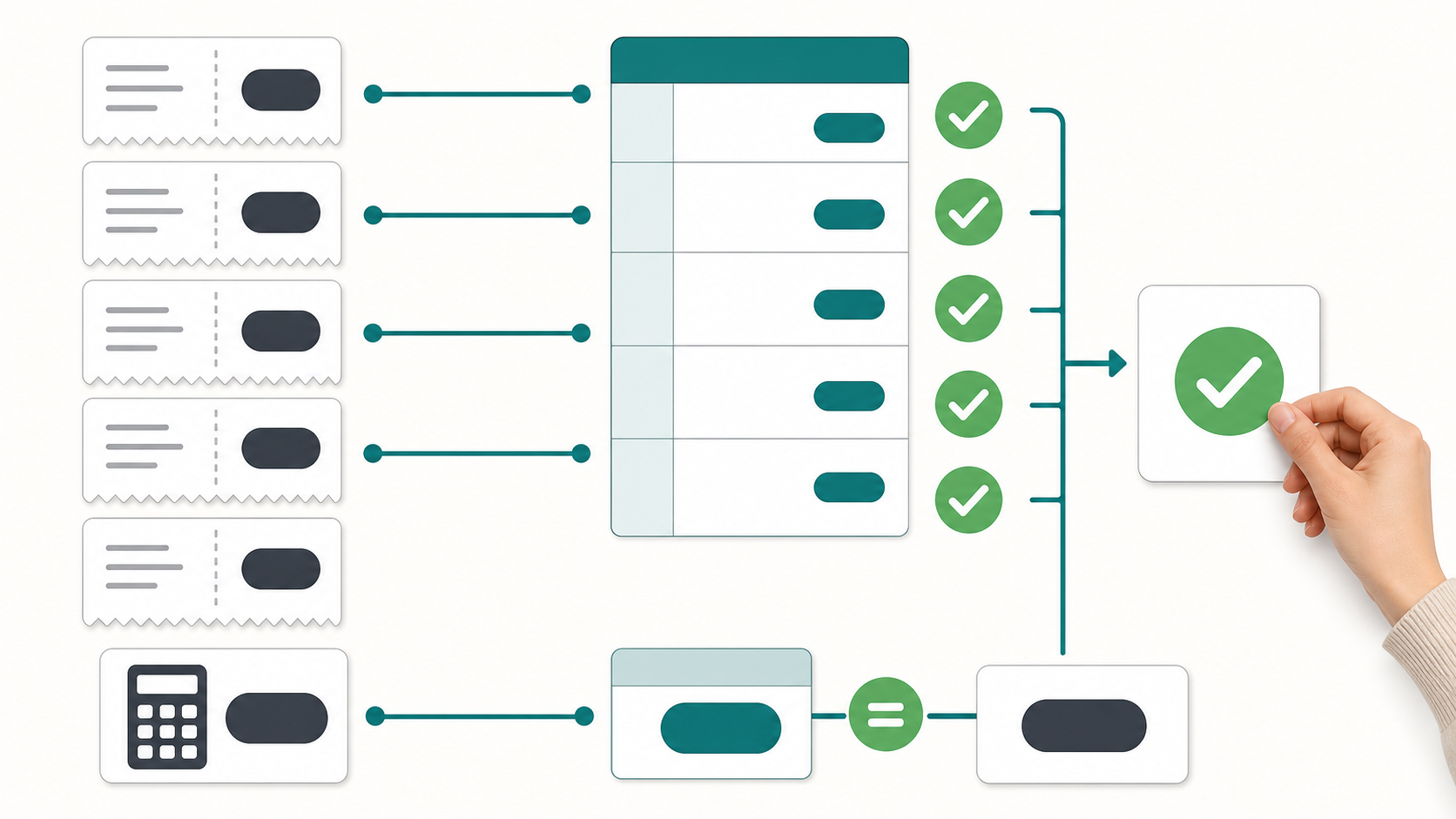
시트의 F7 셀에 =SUM(F2:F6)을 넣는다. Google Sheets 공식 도움말에 나온 기본 합계 방식이다. 가상 예시라면 71,500이 나와야 한다. 이제 원본 영수증을 1번부터 다시 열고 거래일, 상호, 최종 금액을 한 줄씩 확인한다.
- 거래일: 승인 시각이나 출력 시각이 아니라 실제 거래일인가.
- 상호: 카드사나 결제대행사 이름을 매장명으로 옮기지 않았는가.
- 최종 금액: 소계, 할인 전 금액, 공급가액, 부가세와 혼동하지 않았는가.
- 분류 후보: 영수증 사실이 아니라 사람이 정할 항목임을 알고 있는가.
임시 채팅은 ‘보관 안 함’이 아니라 72시간 보관이다
Google의 현재 개인정보 안내에 따르면 임시 채팅은 최근 목록이나 Gemini 앱 활동에 나타나지 않고 모델 학습에도 쓰이지 않는다. 그렇다고 즉시 사라지는 것은 아니다. 응답 제공과 서비스 보호를 위해 계정에 72시간 보관된다. 안전·보호 목적의 처리에는 사람 검토가 포함될 수 있다는 설명도 함께 있다.
이 때문에 가리기 전 원본, 카드·회원 식별자, 고객 이름과 연락처를 올리지 않는다. ‘임시’라는 표시를 비밀정보 업로드 허가로 해석하면 안 된다. 작업을 마친 뒤 채팅을 다시 열 수 없으므로, 승인한 5행만 시트에 남기고 대화 자체를 장부처럼 쓰지 않는다.
무료 계정은 별도 Google AI 구독 없이 표준 한도로 시작할 수 있다. 다만 프롬프트·파일 사용량에는 변동 가능한 제한이 있다. 한도에 닿으면 기다렸다가 다시 시도한다. 사진 다섯 장을 정리하려고 유료 요금제나 연결 앱, API 키를 추가할 이유는 없다.
이 작업이 끝내 주는 것은 입력이지 승인까지가 아니다
영수증 정리에서 가장 지루한 부분은 같은 칸을 반복해서 타이핑하는 일이다. 그 부분만 Gemini에 맡기면 사람이 볼 범위가 오히려 작아진다. 다섯 장, 다섯 행, 다섯 금액, 합계 하나. 이 구조를 벗어나는 순간 멈추도록 만든 것이 이번 실습의 핵심이다.
나중에 팀 단위로 청구서 등록과 승인까지 연결해야 한다면 Power Automate AI Builder 매입 청구서 승인 자동화를 이어서 볼 수 있다. 다만 그 글은 Microsoft 365 권한과 승인 흐름이 필요한 조직용 단계다. 이번 5장 실습과 같은 무료 개인 정리로 섞어 생각하지 않는 편이 좋다.
출처
- Google Gemini Apps Help — Upload & analyze files (사진·파일 업로드 절차, 개수·크기·롤링 제한, 재업로드 안내)
- Google Gemini Apps Help — Use Gemini Apps (임시 채팅의 계정 조건, 화면 경로, 연결 앱 제한)
- Gemini Apps Privacy Hub (업로드 데이터, 임시 채팅 72시간 보관, 모델 개선·사람 검토 경계)
- Gemini Apps limits & upgrades (구독 없는 계정의 표준 한도와 변동 가능성)
- Google Docs Editors Help — SUM (Google Sheets 합계 함수)
- Gemini Apps Community — PDF·JPEG를 읽지 못했다는 사용자 보고 (개별 사례이며 공식 기능 사실로 일반화하지 않음)
'AI 업무 자동화' 카테고리의 다른 글
| 클로바노트 회의록 정리: 다음 할 일을 담당자·기한·원문 구간까지 확인하기 (1) | 2026.07.28 |
|---|---|
| DeepL 해외 주문 이메일 숫자와 납품 조건 6개를 대조해 영어 초안 완성하기 (0) | 2026.07.26 |
| Perplexity AI로 숙소 가격·체크인·취소 조건 비교 자동화 만들기 (0) | 2026.07.22 |
| ChatGPT AI 활용해서 내 이력서 점검하기 (1) | 2026.07.19 |
| Gemini Notebook 수업 PDF 시험 대비 (0) | 2026.07.19 |